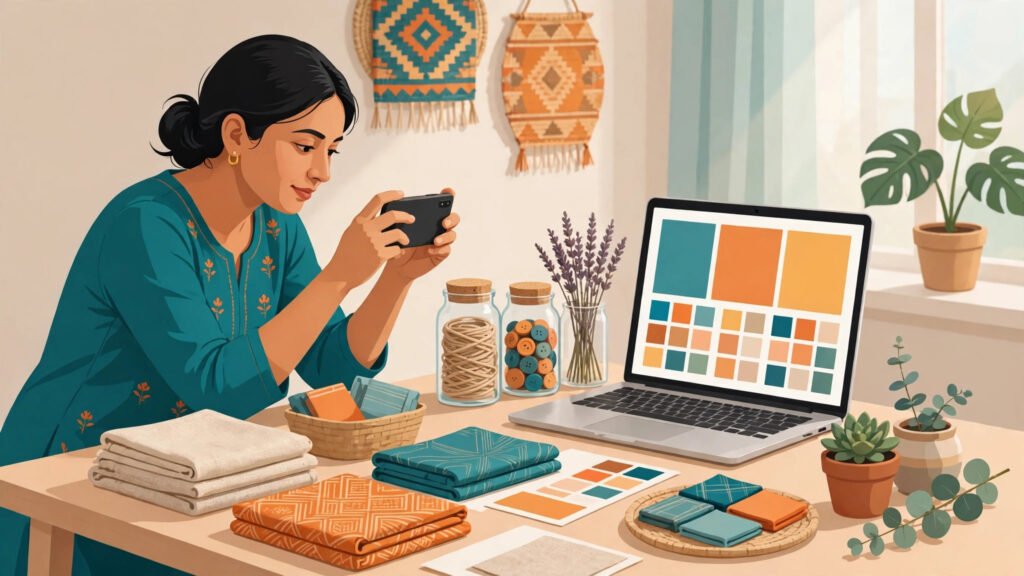
ওয়েবসাইটের জন্য ছবি ও কনটেন্ট কিভাবে তৈরি করবেন — বাজেট ছাড়াই প্রফেশনাল উপায়
আপনার ওয়েবসাইটটা দেখতে সুন্দর, কিন্তু ছবিগুলো ঝাপসা, লেখাগুলো শুষ্ক — কাস্টমার দুই সেকেন্ডে চলে যাচ্ছে। এমন অভিজ্ঞতা অনেক ছোট ব্যবসার মালিকেরই আছে। সমস্যাটা টাকার নয়, জানার — প্রফেশনাল ছবি আর ভালো কনটেন্টের জন্য হাজার হাজার টাকা খরচ করতে হয় না। আপনার ফোন, কয়েকটা ফ্রি টুল আর একটু পরিকল্পনা থাকলেই ওয়েবসাইটের ছবি আর লেখা হতে পারে বড় ব্র্যান্ডের মতোই আকর্ষণীয়।
গবেষণা বলছে, মানুষ প্রথমে ছবি দেখে, তারপর লেখা পড়ে। একটা ভালো প্রোডাক্ট ছবি কাস্টমারের মনে বিশ্বাস তৈরি করে, আর একটা স্পষ্ট সুন্দর লেখা তাকে অর্ডার করতে উৎসাহ দেয়। উল্টোদিকে, অন্যের সাইট থেকে নকল করা ছবি বা কপি করা লেখা শুধু কপিরাইটের ঝামেলাই ডাকে না, Google-এর চোখেও আপনার সাইটের মান কমিয়ে দেয়।
এই আর্টিকেলে বাজেট ছাড়াই ওয়েবসাইটের ছবি আর কনটেন্ট তৈরির পুরো পদ্ধতি দিলাম — ফ্রি ছবির উৎস থেকে ফোনে প্রোডাক্ট ফটোগ্রাফি, Canva ডিজাইন, ছবি কমপ্রেশন, বিক্রি বাড়ানো লেখা, Alt Text আর কনটেন্ট ক্যালেন্ডার পর্যন্ত। ধাপে ধাপে অনুসরণ করলে আপনার সাইটের প্রতিটা পেজ দেখতে হবে প্রফেশনাল, খরচ হবে শূন্য টাকা।
১. ফ্রি স্টক ফটো — কোথায় পাবেন আর কীভাবে বেছে নেবেন
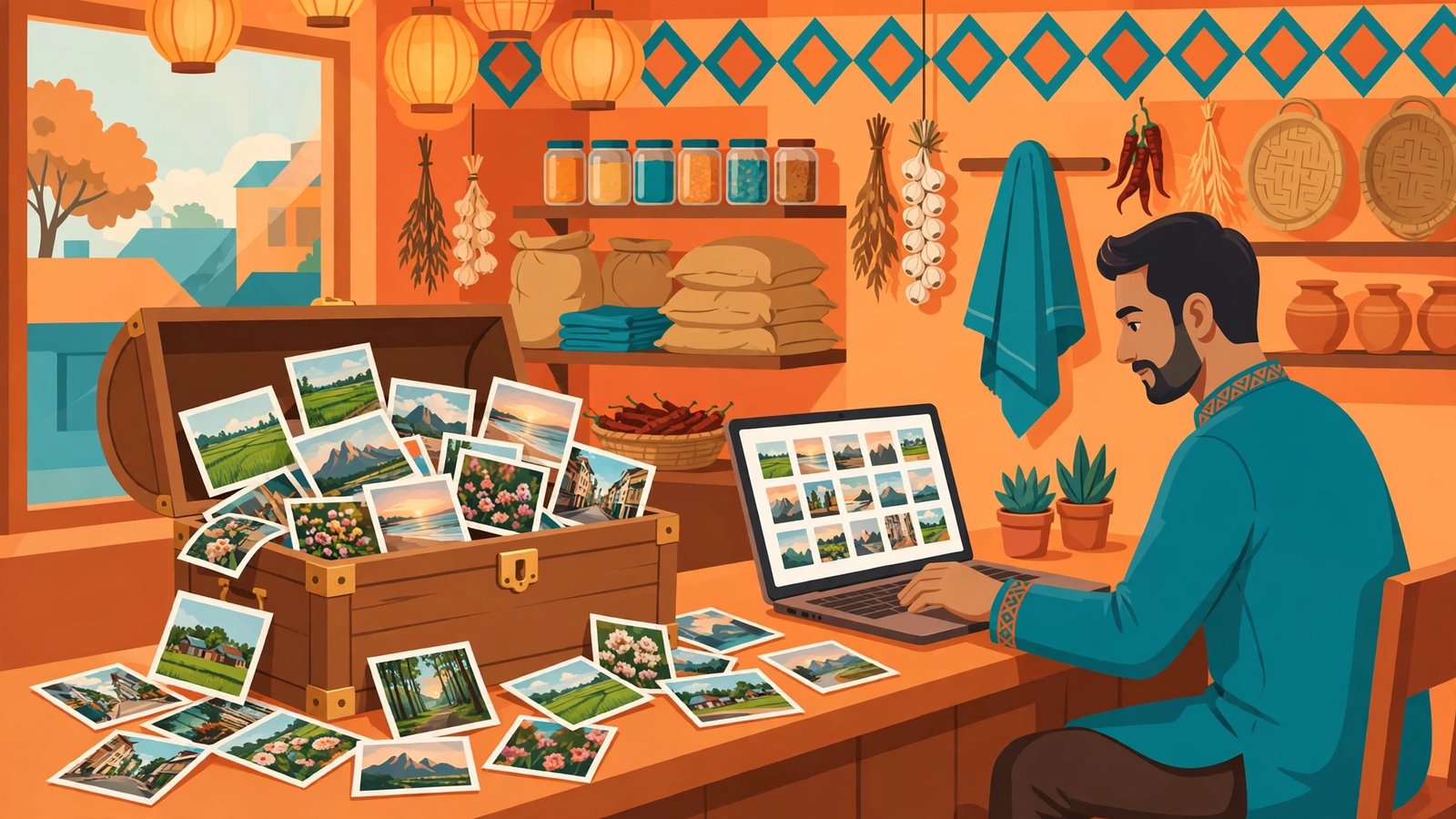
ভালো ছবির সবচেয়ে সহজ উৎস ফ্রি স্টক ফটো সাইট। Unsplash, Pexels আর Pixabay — এই তিনটি সাইটে লাখ লাখ উচ্চমানের ছবি সম্পূর্ণ বিনামূল্যে পাওয়া যায়, কোনো কপিরাইট ঝামেলা ছাড়াই। এগুলো থেকে আপনার ব্যবসার সঙ্গে মানানসই ছবি ডাউনলোড করে সরাসরি ওয়েবসাইটে ব্যবহার করা যায়, এমনকি বাণিজ্যিক কাজেও। তবে ছবি বাছাইয়ের সময় একটা নিয়ম মনে রাখুন — ছবিটা যেন আপনার লেখার সঙ্গে মেলে। জুতোর দোকানের ব্লগে গাড়ির ছবি দিলে কাস্টমার বিভ্রান্ত হবে, বিশ্বাসও কমবে।
ছবি খোঁজার সময় ইংরেজিতে সুনির্দিষ্ট শব্দ ব্যবহার করুন — শুধু “business” লিখে খুঁজলে লাখ ছবি আসবে, কিন্তু “small shop owner smiling customer” লিখলে ঠিক আপনার দরকারি ছবিটাই পাবেন। ছবির মান যাচাই করুন: ঝাপসা, অতিরিক্ত এডিট করা বা কৃত্রিম দেখতে ছবি এড়িয়ে চলুন। আসল মানুষ, আসল পরিবেশ আর প্রাকৃতিক আলোর ছবি সবসময় বেশি বিশ্বাসযোগ্য লাগে। বাংলাদেশি ব্যবসার ক্ষেত্রে স্থানীয় পরিবেশের ছবি খুঁজে পাওয়া কঠিন হলে নিজের দোকান বা পণ্যের আসল ছবি তোলাই ভালো — সেটাই সবচেয়ে বিশ্বাসযোগ্য।
একটা ভুল অনেকেই করেন — Google থেকে যেকোনো ছবি ডাউনলোড করে সাইটে বসিয়ে দেওয়া। এটা কপিরাইট লঙ্ঘন, আর ছবির মালিক চাইলে আইনি নোটিশ পাঠাতে পারে, এমনকি জরিমানাও দাবি করতে পারে। তাই শুধু ফ্রি লাইসেন্সের সাইট থেকেই ছবি নিন, আর ছবির উৎসের একটা ছোট তালিকা নিজের কাছে রাখুন। প্রয়োজনে ছবির সঙ্গে ফটোগ্রাফারের নাম দেওয়া ভালো অভ্যাস — এতে আপনার সাইটের পেশাদারিত্বও বাড়ে।
ছবি বাছাইয়ের সময় আরও একটা বিষয় খেয়াল রাখুন — ছবির মানুষগুলো যেন আপনার কাস্টমারের মতো দেখতে হয়। বিদেশি মডেলের ছবি দেখতে সুন্দর হলেও বাংলাদেশি কাস্টমার নিজের জীবনের সঙ্গে মেলাতে পারে না। তাই সম্ভব হলে নিজের দোকানের আসল কাস্টমার বা কর্মচারীদের ছবি ব্যবহার করুন — তাদের অনুমতি নিয়ে। আসল মানুষের ছবি সবসময় স্টক ফটোর চেয়ে বেশি বিশ্বাস তৈরি করে, আর আপনার ব্যবসাকে আলাদা পরিচয় দেয়।
২. ফোন দিয়েই প্রোডাক্ট ছবি — স্টুডিও ছাড়াই সুন্দর ছবি তোলার কৌশল
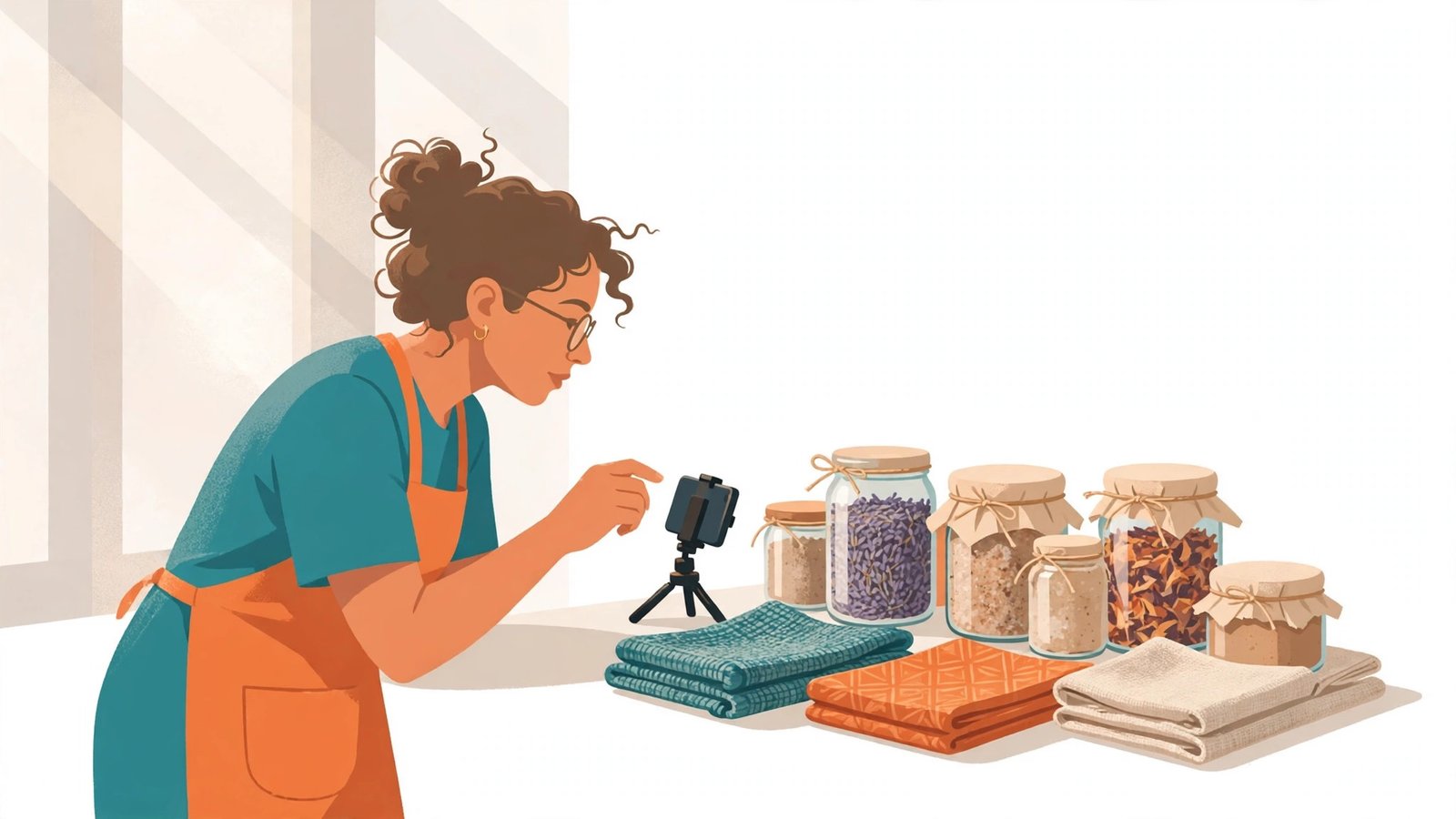
প্রোডাক্টের ছবি তোলার জন্য দামি ক্যামেরা লাগে না — আজকের যেকোনো মাঝারি দামের স্মার্টফোনই যথেষ্ট। আসল রহস্য আলো আর ব্যাকগ্রাউন্ডে। দিনের আলোতে, জানালার পাশে ছবি তুলুন — সরাসরি রোদ নয়, নরম ছায়াঘেরা আলো সবচেয়ে ভালো। ফ্ল্যাশ ব্যবহার করবেন না, এতে ছবিতে কঠিন ছায়া পড়ে আর রং বদলে যায়। পণ্যের পেছনে সাদা কাগজ, সাদা কাপড় বা হালকা রঙের দেওয়াল রাখুন, যাতে পণ্যটাই চোখে পড়ে।
ছবি তোলার আগে ফোনের লেন্সটা নরম কাপড়ে মুছে নিন — ধুলোর জন্য অনেক ছবি ঝাপসা হয়। ফোনের গ্রিড লাইন চালু করে পণ্যটাকে মাঝখানে বা এক-তৃতীয়াংশ নিয়মে সাজান। একই পণ্যের অন্তত পাঁচ-ছয়টা ছবি তুলুন — সামনে থেকে, পাশ থেকে, কাছ থেকে ডিটেইল, হাতে ধরে ব্যবহারের দৃশ্য, আর প্যাকেজিংসহ। কাস্টমার যত বেশি কোণ থেকে পণ্য দেখতে পাবে, কেনার সিদ্ধান্ত নেওয়া তত সহজ হবে।
ছবি তোলার পর সামান্য এডিট করুন — ফোনের নিজের এডিটর বা Snapseed অ্যাপ দিয়ে উজ্জ্বলতা আর কনট্রাস্ট একটু বাড়িয়ে নিন, কিন্তু অতিরিক্ত ফিল্টার দেবেন না, যাতে পণ্যের আসল রং বদলে না যায়। কাস্টমার পণ্য হাতে পেয়ে ছবির সঙ্গে না মিললে রিটার্ন আর খারাপ রিভিউ আসবে। ছবির আকারের দিকে খেয়াল রাখুন — ওয়েবসাইটের জন্য ১২০০ থেকে ১৬০০ পিক্সেল চওড়া ছবিই যথেষ্ট, এর বেশি বড় ছবি সাইট ধীর করে দেয়।
প্রোডাক্ট ছবি তোলার সময় পণ্যের পাশে একটা সাধারণ জিনিস রাখলে কাস্টমার আকারটা বুঝতে পারে — যেমন ব্যাগের পাশে একটা বই, বা ঘড়ির পাশে একটা কয়েন। শুধু সাদা ব্যাকগ্রাউন্ডের ছবির পাশাপাশি একটা লাইফস্টাইল ছবিও তুলুন — পণ্যটা ব্যবহার হচ্ছে এমন দৃশ্য, যেমন চায়ের কাপ হাতে ধরা, বা ব্যাগ কাঁধে নিয়ে হাঁটা। এই ধরনের ছবি কাস্টমারের কল্পনায় পণ্যটাকে তার নিজের জীবনে বসিয়ে দেয়, আর কেনার ইচ্ছা বাড়ায়।
৩. Canva দিয়ে ডিজাইন — ডিজাইনার ছাড়াই ব্যানার, পোস্টার আর সোশ্যাল গ্রাফিক

Canva হলো ছোট ব্যবসার জন্য সবচেয়ে উপকারী ফ্রি ডিজাইন টুল। এর ফ্রি ভার্সনেই হাজার হাজার তৈরি টেমপ্লেট আছে — ফেসবুক পোস্ট, ওয়েবসাইট ব্যানার, প্রোডাক্ট প্রমোশন, অফার পোস্টার — সবকিছুর জন্য। টেমপ্লেট বেছে নিয়ে শুধু নিজের লেখা, ছবি আর ব্র্যান্ডের রং বসিয়ে দিলেই পেশাদার ডিজাইন তৈরি। ডিজাইন শেখার দরকার নেই, টেমপ্লেটই কাজটা করে দেয়।
শুরুতে নিজের ব্র্যান্ডের একটা ছোট কিট ঠিক করে নিন — একটা প্রধান রং, একটা সহকারী রং, আর একটা বা দুটো ফন্ট। Canva-এর Brand Kit-এ (ফ্রি ভার্সনেও কিছুটা) এগুলো সেভ করে রাখলে প্রতিটা ডিজাইনে একই রং আর ফন্ট ব্যবহার করা সহজ হয়। এতে আপনার ফেসবুক পোস্ট, ওয়েবসাইট ব্যানার আর বিজ্ঞাপন — সব দেখতে একই পরিবারের মনে হবে, আর কাস্টমার আপনার ব্র্যান্ড চিনতে শিখবে।
ডিজাইনের সময় তিনটি নিয়ম মনে রাখুন। প্রথম, এক ডিজাইনে তিনটির বেশি ফন্ট ব্যবহার করবেন না। দ্বিতীয়, লেখা কম রাখুন — ব্যানারে পুরো অনুচ্ছেদ নয়, শুধু মূল বার্তা আর একটা কল-টু-অ্যাকশন। তৃতীয়, ছবি আর লেখার মধ্যে পর্যাপ্ত ফাঁকা জায়গা রাখুন, যাতে ডিজাইনটা শ্বাস নিতে পারে। ডিজাইন শেষে PNG ফরম্যাটে ডাউনলোড করুন, আর ওয়েবসাইটে ব্যবহারের আগে ছবিটা কমপ্রেস করে নিন — পরের সেকশনে সেটাই বলছি।
Canva-তে ডিজাইন করার সময় নিজের লোগোটা সব ডিজাইনে একই জায়গায় রাখুন — সাধারণত উপরে বা নিচে এক কোণায়। এতে কাস্টমার স্ক্রল করতে করতে আপনার পোস্ট চিনতে শিখবে, এমনকি নাম না পড়েও। আর ডিজাইন শেষে সেটাকে Canva-তে একটা ফোল্ডারে সেভ করে রাখুন, যাতে পরের বার একই ধরনের ডিজাইন দরকার হলে শুধু লেখা আর ছবি বদলে নিলেই হয় — প্রতিবার নতুন করে শুরু করতে হবে না, সময়ও বাঁচবে।
৪. ছবি কমপ্রেশন আর WebP — সাইট দ্রুত রাখার গোপন অস্ত্র

ভালো ছবি দিলেন, কিন্তু সাইট ধীর হয়ে গেল — এটা খুব সাধারণ সমস্যা। ফোন থেকে তোলা একটা ছবি সহজেই ৩–৫ মেগাবাইট হয়, আর এমন দশটা ছবি থাকলে পেজ খুলতেই দশ সেকেন্ড লেগে যায়। কাস্টমার অপেক্ষা করে না, তিন সেকেন্ডের বেশি লাগলেই অর্ধেক ভিজিটর চলে যায়। সমাধান ছবি কমপ্রেশন — মান প্রায় একই রেখে ফাইলের আকার ৭০–৮০ শতাংশ কমিয়ে ফেলা যায়।
TinyPNG বা Squoosh — দুটোই ফ্রি অনলাইন টুল। ছবি আপলোড করলেই স্বয়ংক্রিয়ভাবে কমপ্রেস হয়ে যায়, মানের পার্থক্য চোখে ধরা পড়ে না। আরেক ধাপ এগিয়ে WebP ফরম্যাট ব্যবহার করুন — এটা JPEG-এর চেয়ে ২৫–৩৫ শতাংশ ছোট, মান একই। WordPress-এ এখন WebP সরাসরি আপলোড করা যায়, আর WebP Express বা Converter for Media প্লাগইন দিয়ে পুরোনো ছবিগুলোও এক ক্লিকে WebP-তে বদলে ফেলা যায়।
ছবি আপলোডের আগে সবসময় সঠিক আকারে রিসাইজ করুন — ৪০০০ পিক্সেলের ছবি আপলোড করে WordPress-কে ছোট করতে বলবেন না, নিজেই ১২০০–১৬০০ পিক্সেলে নামিয়ে আনুন। আর Lazy Load চালু রাখুন, যাতে পেজের নিচের ছবিগুলো শুধু স্ক্রল করলেই লোড হয় — এতে প্রথম স্ক্রিনটা মুহূর্তে খুলে যায়। আপনার ওয়েবসাইটের গতি কেন এত গুরুত্বপূর্ণ, বিস্তারিত জানতে পড়ুন ওয়েবসাইটের গতি কেন জরুরি — ছবি অপটিমাইজেশন সেখানকার সবচেয়ে বড় অংশ।
ছবি কমপ্রেশনের আরেকটা ভালো অভ্যাস হলো আপলোডের আগে ছবির আকার ঠিক করা — ওয়েবসাইটের ব্যানারের জন্য ১৬০০ পিক্সেল, প্রোডাক্ট ছবির জন্য ১২০০ পিক্সেল, আর থাম্বনেইলের জন্য ৬০০ পিক্সেল যথেষ্ট। ShortPixel বা Imagify-এর মতো প্লাগইন দিয়ে আপলোডের সময় স্বয়ংক্রিয়ভাবে কমপ্রেশন আর WebP রূপান্তর চালু করা যায়, যাতে ভবিষ্যতের প্রতিটা ছবি নিজে থেকেই হালকা হয়ে যায়। এতে একবার সেটিংস ঠিক করলেই আর প্রতিবার হাতে করতে হয় না।
৫. প্রোডাক্ট বিবরণ — যে লেখা পড়ে কাস্টমার কিনতে চায়
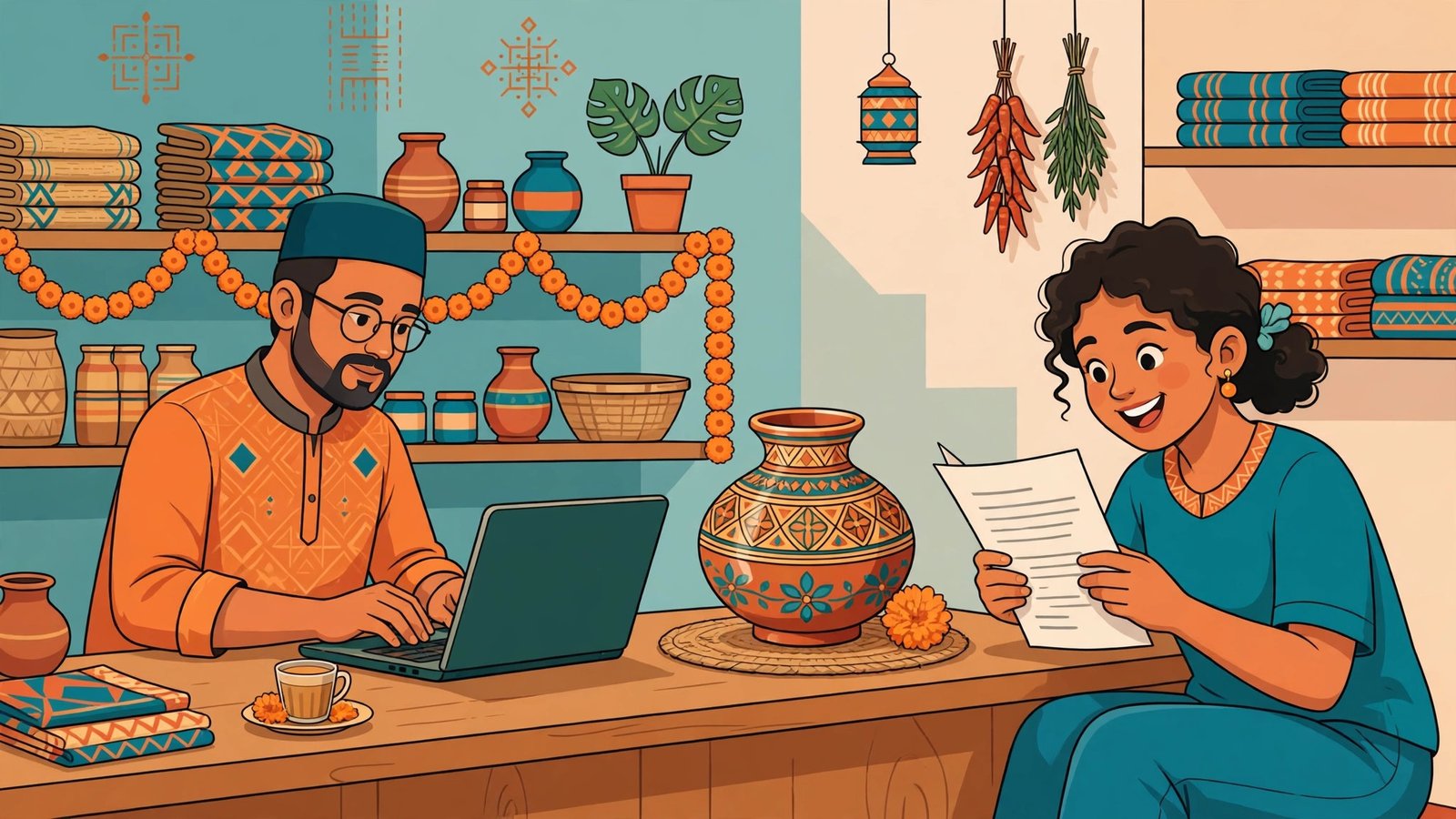
ছবি কাস্টমারকে থামায়, লেখা তাকে কেনায়। অনেক দোকানদার প্রোডাক্টের বিবরণে শুধু লেখেন “ভালো মানের পণ্য, দাম ৫০০ টাকা” — এতে কাস্টমার কিছুই জানতে পারে না। ভালো বিবরণ লেখার নিয়ম সহজ: প্রথমে বলুন পণ্যটা কী সমস্যার সমাধান করে, তারপর এর বৈশিষ্ট্য, তারপর কাস্টমার কী সুবিধা পাবে। যেমন শুধু “কটন শাড়ি” না লিখে লিখুন “নরম সুতি কাপড়ের শাড়ি — গরমে আরামদায়ক, সারাদিন পরলেও ভাঁজ পড়ে না, অফিস আর অনুষ্ঠান দুটোতেই মানায়।”
প্রতিটা প্রোডাক্টের বিবরণে অন্তত এই তথ্যগুলো রাখুন — উপাদান বা ম্যাটেরিয়াল, সাইজ বা পরিমাপ, রং, ব্যবহারের নিয়ম, ডেলিভারি সময়, আর রিটার্ন নীতি। কাস্টমারের মনে যে প্রশ্নগুলো আসতে পারে, সেগুলোর উত্তর আগেই দিয়ে দিন — এতে ইনবক্সে প্রশ্ন কমে, অর্ডার বাড়ে। কাস্টমারের ভাষায় লিখুন — কঠিন শব্দ নয়, সহজ বাংলায়, যেন দোকানে দাঁড়িয়ে কথা বলছেন।
একটা কৌশল খুব কাজে দেয় — প্রতিটা বিবরণের শেষে একটা ছোট প্রশ্ন বা আহ্বান রাখুন, যেমন “আজই অর্ডার করুন, স্টক শেষ হওয়ার আগে” বা “ঈদের আগে ডেলিভারি পেতে এখনই অর্ডার করুন”। আর আসল কাস্টমার রিভিউয়ের এক-দুই লাইন বিবরণের সঙ্গে যোগ করলে বিশ্বাস আরও বাড়ে। মনে রাখবেন, প্রোডাক্ট বিবরণ কোনো রচনা নয় — এটা বিক্রয়কর্মীর কথা, যা পড়ে কাস্টমার সিদ্ধান্ত নেয়।
প্রোডাক্ট বিবরণ লেখার সময় কাস্টমারের আপত্তিগুলো আগেই ভেবে নিন — দাম বেশি মনে হলে কেন এটা মূল্যবান, সেটা ব্যাখ্যা করুন; মান নিয়ে সন্দেহ থাকলে গ্যারান্টি বা রিটার্ন নীতির কথা বলুন। একটা ভালো কৌশল হলো বিবরণের শুরুতে সবচেয়ে বড় সুবিধাটা লেখা, আর শেষে দাম আর ডেলিভারির তথ্য দেওয়া। কাস্টমার প্রথম লাইনেই যদি নিজের সমস্যার সমাধান দেখতে পায়, সে পুরো বিবরণ পড়ে অর্ডার করতে আগ্রহী হবে।
৬. Alt Text আর ছবির SEO — Google যাতে আপনার ছবি খুঁজে পায়
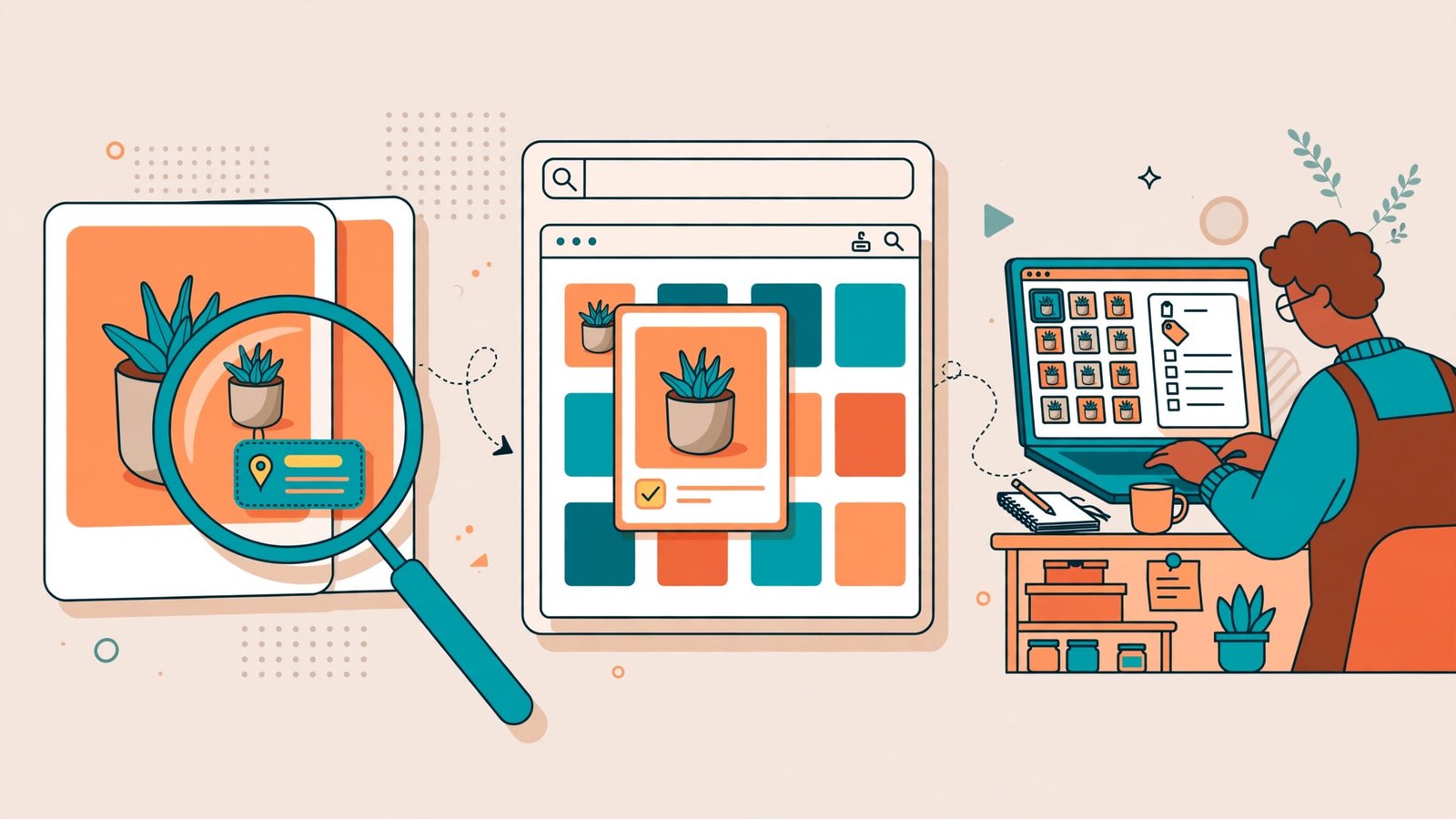
Google ছবি দেখতে পারে না, সে ছবির Alt Text পড়ে বোঝে ছবিটা কীসের। Alt Text হলো ছবির সংক্ষিপ্ত বর্ণনা, যা WordPress-এ ছবি আপলোডের সময় লেখা যায়। “IMG_1234” নামের ছবিতে Alt Text না থাকলে Google সেটাকে চিনতেই পারে না। কিন্তু “লাল সুতি শাড়ি পরা মডেল” লিখলে Google বোঝে ছবিটা কীসের, আর কেউ Google-এ ছবি খুঁজলে আপনার সাইটের ছবি উঠে আসতে পারে — এতে ফ্রি ভিজিটর আসে।
Alt Text লেখার নিয়ম: ছবিতে যা আছে, সেটাই সংক্ষেপে লিখুন, ১২৫ অক্ষরের মধ্যে, আর সম্ভব হলে মূল কীওয়ার্ডটা স্বাভাবিকভাবে যোগ করুন। প্রতিটা ছবির Alt Text আলাদা হতে হবে — সব ছবিতে একই লেখা কপি করবেন না। এছাড়া ছবির ফাইলের নামটাও অর্থবহ রাখুন — “IMG_1234.jpg”-এর বদলে “lal-suti-shari.jpg” নাম দিন, আপলোডের আগেই। এই দুটো ছোট অভ্যাস আপনার সাইটের SEO-তে বাস্তব পার্থক্য তৈরি করে।
ছবির ক্যাপশনও ব্যবহার করতে পারেন, বিশেষ করে ব্লগ পোস্টে — ক্যাপশনে ছবির প্রসঙ্গ এক লাইনে বললে পাঠকের বোঝা সহজ হয়। আর মনে রাখবেন, Alt Text শুধু SEO-র জন্য নয় — দৃষ্টিপ্রতিবন্ধী ভিজিটররা স্ক্রিন রিডার দিয়ে সাইট পড়েন, তাদের কাছে Alt Text-ই ছবির বর্ণনা। ভালো Alt Text লেখা মানে সবার জন্য সাইটটা ব্যবহারযোগ্য করা।
Alt Text লেখার সময় একটা ভুল এড়িয়ে চলুন — কীওয়ার্ড ঠেসে ভরা। ‘সস্তা শাড়ি কিনুন ঢাকা অনলাইন শপ’ ধরনের লেখা Google পছন্দ করে না, আর স্ক্রিন রিডার ব্যবহারকারীর কাছেও বিরক্তিকর শোনায়। বরং স্বাভাবিক বর্ণনা লিখুন, আর কীওয়ার্ডটা যদি স্বাভাবিকভাবে বসে তবেই রাখুন। ছবির চারপাশের লেখাতেও ছবির প্রসঙ্গ থাকলে Google আরও ভালোভাবে বোঝে ছবিটা কীসের — তাই ছবি আর লেখার মিল রাখাটা SEO-র জন্য খুব জরুরি।
৭. কনটেন্ট ক্যালেন্ডার — নিয়মিত পোস্ট করার সহজ পরিকল্পনা

ভালো ছবি আর লেখা থাকলেও অনিয়মিত পোস্ট করলে ফল আসে না। কনটেন্ট ক্যালেন্ডার মানে সপ্তাহের কোন দিন কী পোস্ট করবেন, তার আগাম পরিকল্পনা — একটা সাধারণ খাতা বা Google Sheet-ই যথেষ্ট। যেমন সোমবার নতুন প্রোডাক্ট, বুধবার কাস্টমার রিভিউ, শুক্রবার অফার বা টিপস — এই রুটিনটা ঠিক করে নিলে প্রতিদিন “আজ কী পোস্ট করব” ভাবতে হয় না।
মাসের শুরুতে একবার বসে পুরো মাসের বিষয় ঠিক করে নিন — ১২টা পোস্টের বিষয়, প্রতিটার ছবি আর মূল বার্তা। একদিনে ৩–৪টা পোস্টের ছবি তুলে আর লেখা লিখে রাখলে বাকি দিনগুলো শুধু প্রকাশ করার কাজ থাকে। Canva-তে একসঙ্গে কয়েকটা ডিজাইন বানিয়ে রাখা যায়, আর WordPress-এ পোস্ট শিডিউল করে রাখলে নির্দিষ্ট সময়ে নিজে থেকেই প্রকাশ হয় — ছুটির দিনেও আপনার কনটেন্ট চলতে থাকে।
ক্যালেন্ডারে ব্যবসার গুরুত্বপূর্ণ দিনগুলোও চিহ্নিত রাখুন — ঈদ, পহেলা বৈশাখ, পূজা, ব্ল্যাক ফ্রাইডে — এসব সময়ে কাস্টমার কেনাকাটায় বেশি আগ্রহী থাকে, তাই আগেভাগে অফার আর কনটেন্ট তৈরি রাখুন। আর প্রতিমাসের শেষে দেখুন কোন পোস্টে বেশি সাড়া এলো — সেই ধরনের কনটেন্ট পরের মাসে বাড়িয়ে দিন। কনটেন্ট তৈরি কোনো একদিনের কাজ নয়, এটা নিয়মিত অভ্যাস — আর ক্যালেন্ডারই সেই অভ্যাসটা ধরে রাখে।
ক্যালেন্ডার বানানোর সময় কনটেন্টের ধরনেও বৈচিত্র্য রাখুন — শুধু বিক্রির পোস্ট নয়, মাঝে মাঝে শিক্ষামূলক টিপস, পর্দার আড়ালের গল্প, বা কাস্টমারের প্রশ্নের উত্তর দিন। এতে আপনার পেজ শুধু দোকান নয়, একটা উপকারী জায়গা বলে মনে হবে। আর একটা সহজ নিয়ম মেনে চলুন — প্রতি চারটা পোস্টের মধ্যে অন্তত তিনটা হোক উপকারী বা মজার, আর একটা হোক সরাসরি বিক্রির। এই ভারসাম্যই কাস্টমারকে আপনার সঙ্গে ধরে রাখে।
শেষ কথা

বাজেট ছাড়াই প্রফেশনাল ছবি আর কনটেন্ট তৈরি করা সম্পূর্ণ সম্ভব — দরকার শুধু সঠিক টুল আর একটু পরিকল্পনা। ফ্রি স্টক ফটো সাইট থেকে ছবি নিন, নিজের ফোনে দিনের আলোতে প্রোডাক্ট ছবি তুলুন, Canva দিয়ে ডিজাইন বানান, TinyPNG আর WebP দিয়ে ছবি হালকা করুন, কাস্টমারের ভাষায় বিক্রি বাড়ানো বিবরণ লিখুন, প্রতিটা ছবিতে Alt Text দিন, আর কনটেন্ট ক্যালেন্ডার ধরে নিয়মিত পোস্ট করুন।
আজই শুরু করুন — ফোনটা নিয়ে জানালার পাশে আপনার সবচেয়ে জনপ্রিয় পণ্যটার পাঁচটা ছবি তুলুন, Canva-তে একটা সুন্দর ব্যানার বানান, আর WordPress-এ আপলোডের আগে TinyPNG দিয়ে কমপ্রেস করুন। এক সপ্তাহের মধ্যে আপনার সাইটের চেহারাই বদলে যাবে, আর কাস্টমারও সেটা টের পাবে।
আপনি যদি নিজে সময় না পান বা আরও পেশাদার ফল চান, Web Akash-এর WordPress ডেভেলপমেন্ট সার্ভিস দেখুন — আমরা দ্রুত, SEO-বান্ধব আর সুন্দর ওয়েবসাইট বানাই। আর নিজের ব্যবসার ওয়েবসাইট কীভাবে বানাবেন, ধাপে ধাপে জানতে পড়ুন বিজনেস ওয়েবসাইট কিভাবে তৈরি করবেন আর্টিকেলটি।