WordPress ওয়েবসাইটের নিরাপত্তা — হ্যাক থেকে বাঁচার ১০টি প্রমাণিত উপায়
আপনার ওয়েবসাইটটা সকালে খুলে দেখলেন — হোমপেজের বদলে অচেনা একটা পেজ, অথবা সাইটটাই খুলছে না। কাস্টমার ফোন করে বলছে, আপনার সাইট থেকে ভাইরাসের সতর্কবার্তা আসছে। এই মুহূর্তটা কোনো ব্যবসার মালিকের জন্যই সুখকর নয়, কিন্তু বাংলাদেশের হাজারো ছোট ব্যবসার ওয়েবসাইটে এমন ঘটনা নিয়মিত ঘটে। WordPress বিশ্বের সবচেয়ে জনপ্রিয় প্ল্যাটফর্ম বলেই হ্যাকারদের প্রধান টার্গেটও এটাই — তবে ভয়ের কিছু নেই, কারণ বেশিরভাগ হ্যাকই ঠেকানো যায় কয়েকটি সহজ অভ্যাসে।
হ্যাকাররা সাধারণত কোনো বড় মাস্টারপ্ল্যান নিয়ে আপনার সাইটে হামলা করে না। তারা অটোমেটেড বট চালায়, যেগুলো ইন্টারনেট ঘুরে ঘুরে দুর্বল পাসওয়ার্ড, পুরোনো প্লাগইন আর অরক্ষিত লগইন পেজ খুঁজে বেড়ায়। আপনার সাইটে একটা ছোট ফাঁক থাকলেই বট ঢুকে পড়ে, ম্যালওয়্যার বসায়, আপনার কাস্টমারের তথ্য চুরি করে অথবা সাইটটাকে স্প্যামের আস্তানায় বদলে দেয়। Google তখন আপনার সাইটকে বিপজ্জনক হিসেবে চিহ্নিত করে, সার্চ র্যাঙ্ক পড়ে যায়, আর কাস্টমারের বিশ্বাস এক ধাক্কায় ভেঙে যায়।
এই আর্টিকেলে WordPress নিরাপত্তার ১০টি প্রমাণিত উপায় দিলাম — যেগুলো অনুসরণ করলে আপনার সাইট হ্যাকারদের জন্য অনেক কঠিন টার্গেট হয়ে উঠবে। কোনোটার জন্যই বড় বাজেট বা টেকনিক্যাল ডিগ্রি লাগে না। শুধু ধাপে ধাপে কাজগুলো করে ফেলুন, আর নিশ্চিন্তে ব্যবসায় মন দিন।
১. শক্তিশালী পাসওয়ার্ড আর টু-ফ্যাক্টর অথেনটিকেশন ব্যবহার করুন
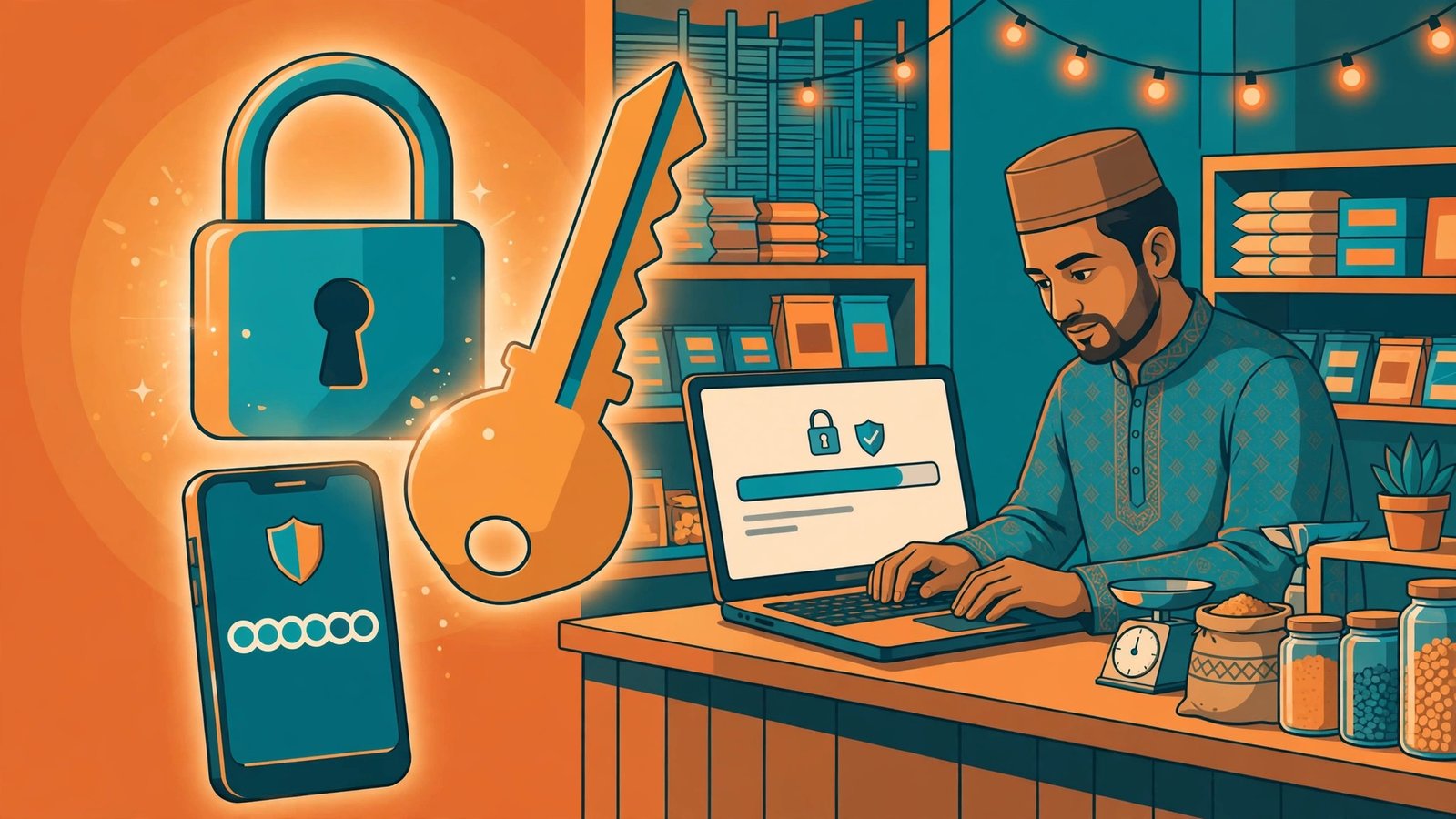
WordPress হ্যাকের সবচেয়ে সাধারণ কারণ দুর্বল পাসওয়ার্ড। “123456”, “admin123”, নিজের নাম বা ব্যবসার নাম দিয়ে পাসওয়ার্ড রাখলে বট মাত্র কয়েক মিনিটে তা ভেঙে ফেলে। Brute force আক্রমণে বট একের পর এক সম্ভাব্য পাসওয়ার্ড চেষ্টা করতে থাকে, আর দুর্বল পাসওয়ার্ড হলে সাফল্য প্রায় নিশ্চিত। তাই অ্যাডমিন অ্যাকাউন্টের পাসওয়ার্ড হতে হবে অন্তত ১২–১৬ অক্ষরের, যেখানে বড় হাতের অক্ষর, ছোট হাতের অক্ষর, সংখ্যা আর বিশেষ চিহ্ন (!, @, #) — সব মেশানো থাকবে। একই পাসওয়ার্ড ফেসবুক, ইমেইল আর ওয়ার্ডপ্রেসে ব্যবহার করবেন না; একটা জায়গা ফাঁস হলে বাকিগুলোও ঝুঁকিতে পড়ে।
পাসওয়ার্ড মনে রাখা কঠিন হলে Bitwarden বা 1Password-এর মতো ফ্রি পাসওয়ার্ড ম্যানেজার ব্যবহার করুন — এতে প্রতিটা সাইটের জন্য আলাদা শক্তিশালী পাসওয়ার্ড রাখা যায়, আর আপনাকে মনে রাখতে হয় শুধু একটা মাস্টার পাসওয়ার্ড। এছাড়া “admin” ইউজারনেমটি কখনোই ব্যবহার করবেন না, কারণ হ্যাকাররা প্রথমেই এই নামটা চেষ্টা করে। অ্যাডমিনের ইউজারনেম হোক আপনার নামের সঙ্গে সংখ্যা মেশানো কিছু, যা সহজে অনুমান করা যায় না।
শুধু শক্তিশালী পাসওয়ার্ডই যথেষ্ট নয় — টু-ফ্যাক্টর অথেনটিকেশন (2FA) চালু করুন। 2FA চালু থাকলে পাসওয়ার্ড চুরি হয়ে গেলেও হ্যাকার ঢুকতে পারবে না, কারণ লগইনের সময় আপনার ফোনের Google Authenticator বা Authy অ্যাপের ছয় সংখ্যার কোড লাগবে। Wordfence বা WordPress-এর অফিসিয়াল Two Factor প্লাগইন দিয়ে কয়েক মিনিটেই এটা চালু করা যায়। মনে রাখবেন, আপনার অ্যাডমিন অ্যাকাউন্টটাই সাইটের সবচেয়ে মূল্যবান দরজা — এই দরজায় দুটো তালা লাগানোই বুদ্ধিমানের কাজ।
আরেকটি ভালো অভ্যাস হলো প্রতি তিন মাসে একবার সব গুরুত্বপূর্ণ পাসওয়ার্ড বদলে ফেলা, বিশেষ করে যদি কোনো কর্মচারী চাকরি ছেড়ে যায় বা কারও সঙ্গে পাসওয়ার্ড ভাগ করা হয়ে থাকে। সাইটে একাধিক অ্যাডমিন অ্যাকাউন্ট থাকলে প্রতিটারই আলাদা শক্তিশালী পাসওয়ার্ড আর 2FA থাকতে হবে, আর যে অ্যাকাউন্ট আর দরকার নেই সেটা মুছে ফেলুন। এডিটর বা শপ ম্যানেজারের মতো নিম্ন ভূমিকার অ্যাকাউন্টগুলোকে শুধু তাদের কাজের জন্য যতটুকু অনুমতি দরকার ততটুকুই দিন — সবাইকে অ্যাডমিন বানাবেন না।
২. WordPress, থিম ও প্লাগইন সবসময় আপডেট রাখুন

WordPress-এর প্রায় অর্ধেক হ্যাক হয় পুরোনো সফটওয়্যারের দুর্বলতা দিয়ে। প্রতিটা আপডেটে নিরাপত্তার ফাঁক বন্ধ করা হয়, আর আপডেট না করলে সেই ফাঁক হ্যাকারদের কাছে খোলা দরজার মতো পড়ে থাকে। WordPress কোর, থিম আর প্লাগইন — তিনটাই নিয়মিত আপডেট করা বাধ্যতামূলক অভ্যাস। ড্যাশবোর্ডে লাল নোটিফিকেশন দেখলেই আপডেটটা করে ফেলুন, সপ্তাহের পর সপ্তাহ ফেলে রাখবেন না।
আপডেটের আগে একটা পূর্ণ ব্যাকআপ নিয়ে নেওয়া ভালো অভ্যাস, যাতে আপডেটের পর কিছু ভেঙে গেলে আগের অবস্থায় ফেরা যায়। ছোটখাটো নিরাপত্তা আপডেটের জন্য WordPress-এ অটো-আপডেট চালু রাখতে পারেন — ড্যাশবোর্ডের Updates পেজ থেকে মাইনর আপডেটের অটো-আপডেট চালু করা যায়। প্লাগইনের ক্ষেত্রেও গুরুত্বপূর্ণ প্লাগইনগুলোতে অটো-আপডেট চালু রাখা যায়, তবে ব্যবসার মূল কাজের প্লাগইন (যেমন WooCommerce) আপডেটের আগে স্টেজিং বা ব্যাকআপে যাচাই করে নেওয়া নিরাপদ।
আরেকটা গুরুত্বপূর্ণ নিয়ম — যে থিম বা প্লাগইন ব্যবহার করেন না, সেটা ডিলিট করে দিন। নিষ্ক্রিয় থিম-প্লাগইনও সার্ভারে পড়ে থাকে আর তার পুরোনো কোডের দুর্বলতা দিয়ে হ্যাকার ঢুকতে পারে। নুলড বা পাইরেটেড থিম-প্লাগইন কখনোই ব্যবহার করবেন না — বিনামূল্যের প্রিমিয়াম থিমের ভেতরে প্রায়ই ম্যালওয়্যার লুকানো থাকে, যা ইনস্টল করার মুহূর্তেই আপনার সাইটের দরজা খুলে দেয়। অফিসিয়াল ডিরেক্টরি বা বিশ্বস্ত ডেভেলপারের কাছ থেকেই থিম-প্লাগইন নিন।
আপডেট করার আগে পরিবর্তনের তালিকা (changelog) একবার পড়ে নিন — সেখানে লেখা থাকে আপডেটে কী ঠিক করা হয়েছে, কোনো নিরাপত্তা ফাঁক বন্ধ হয়েছে কিনা। নিরাপত্তা-সংক্রান্ত আপডেট দেখলে সেটাকে অগ্রাধিকার দিন, দেরি করবেন না। আর বড় আপডেটের ক্ষেত্রে প্রথমে স্টেজিং সাইটে পরীক্ষা করে নেওয়া সবচেয়ে নিরাপদ পদ্ধতি — অনেক হোস্টিং কোম্পানি এক ক্লিকে স্টেজিং কপি বানানোর সুবিধা দেয়, যেখানে আপডেট ভেঙে গেলেও আসল সাইটের কিছু হয় না।
৩. নিরাপত্তা প্লাগইন বসান — Wordfence দিয়ে সুরক্ষার দেওয়াল তুলুন
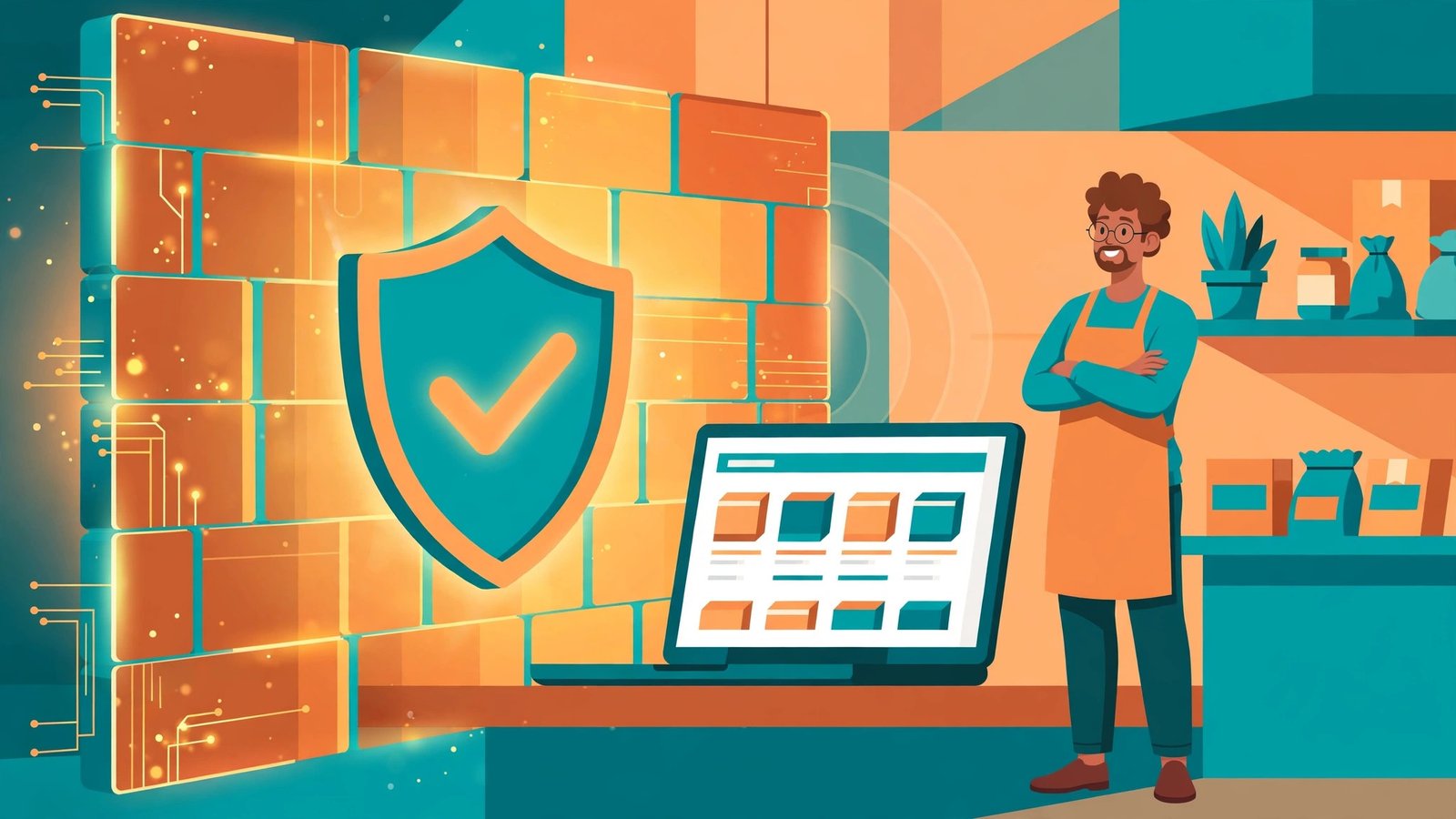
ভালো একটা নিরাপত্তা প্লাগইন আপনার সাইটের জন্য পাহারাদারের মতো কাজ করে। Wordfence হলো সবচেয়ে জনপ্রিয় ফ্রি নিরাপত্তা প্লাগইন — এর ফ্রি ভার্সনেই ফায়ারওয়াল, ম্যালওয়্যার স্ক্যানার আর লগইন সুরক্ষা পাওয়া যায়। ইনস্টল করার পর প্রথমে একটা সম্পূর্ণ স্ক্যান চালান, যাতে সাইটে আগে থেকে কোনো ম্যালওয়্যার লুকিয়ে আছে কিনা ধরা পড়ে। তারপর ফায়ারওয়ালটি “Enabled and Protecting” মোডে রাখুন — এতে ক্ষতিকর ট্র্যাফিক সাইটে পৌঁছানোর আগেই আটকে যায়।
Wordfence-এর লাইভ ট্র্যাফিক মনিটর দেখে আপনি বুঝতে পারবেন কে আপনার সাইটে ঢোকার চেষ্টা করছে, কোন দেশ থেকে বারবার ভুল পাসওয়ার্ড দেওয়া হচ্ছে। সন্দেহজনক আইপি ঠিকানা ব্লক করা যায়, আর নির্দিষ্ট সংখ্যক ভুল লগইনের পর অ্যাকাউন্ট লক করার নিয়ম চালু করা যায়। এর পাশাপাশি Sucuri Security বা Solid Security (আগের iThemes Security) প্লাগইনও ভালো বিকল্প — তবে একসঙ্গে দুটো নিরাপত্তা প্লাগইন চালাবেন না, এতে সাইট ধীর হয়ে যায় আর সংঘাত তৈরি হয়।
নিরাপত্তা প্লাগইন বসালেই কাজ শেষ নয় — এর সতর্কবার্তাগুলোতে চোখ রাখতে হয়। Wordfence ইমেইলে জানায় যখন কেউ অ্যাডমিনে লগইন করে, ফাইল বদলায় বা সন্দেহজনক কিছু ঘটে। এই ইমেইলগুলো স্প্যাম ভেবে উপেক্ষা করবেন না; অচেনা লগইনের খবর পেলেই সঙ্গে সঙ্গে পাসওয়ার্ড বদলে ফেলুন আর স্ক্যান চালান। প্লাগইন পাহারা দেবে, কিন্তু মালিক হিসেবে শেষ সিদ্ধান্তটা আপনারই নিতে হবে।
Wordfence-এর পাশাপাশি ফাইল ইন্টিগ্রিটি মনিটরিং চালু রাখুন — এটি WordPress-এর মূল ফাইলগুলোর সঙ্গে অফিসিয়াল সংস্করণ মিলিয়ে দেখে, কোনো ফাইল বদলানো হলে সঙ্গে সঙ্গে জানিয়ে দেয়। অচেনা ফাইল দেখলেই সেটা মুছে ফেলার আগে ব্যাকআপ নিয়ে রাখুন, যাতে ভুল করে দরকারি কিছু মুছে গেলে ফেরানো যায়। আর নিরাপত্তা প্লাগইনের সেটিংসে নিজের আইপি ঠিকানা হোয়াইটলিস্টে রাখলে নিজের লগইনে কখনো বাধা আসবে না, কিন্তু অন্য দেশের সন্দেহজনক লগইন ঠেকানো যাবে।
৪. নিয়মিত ব্যাকআপ রাখুন — হ্যাক হলেও ব্যবসা থামবে না
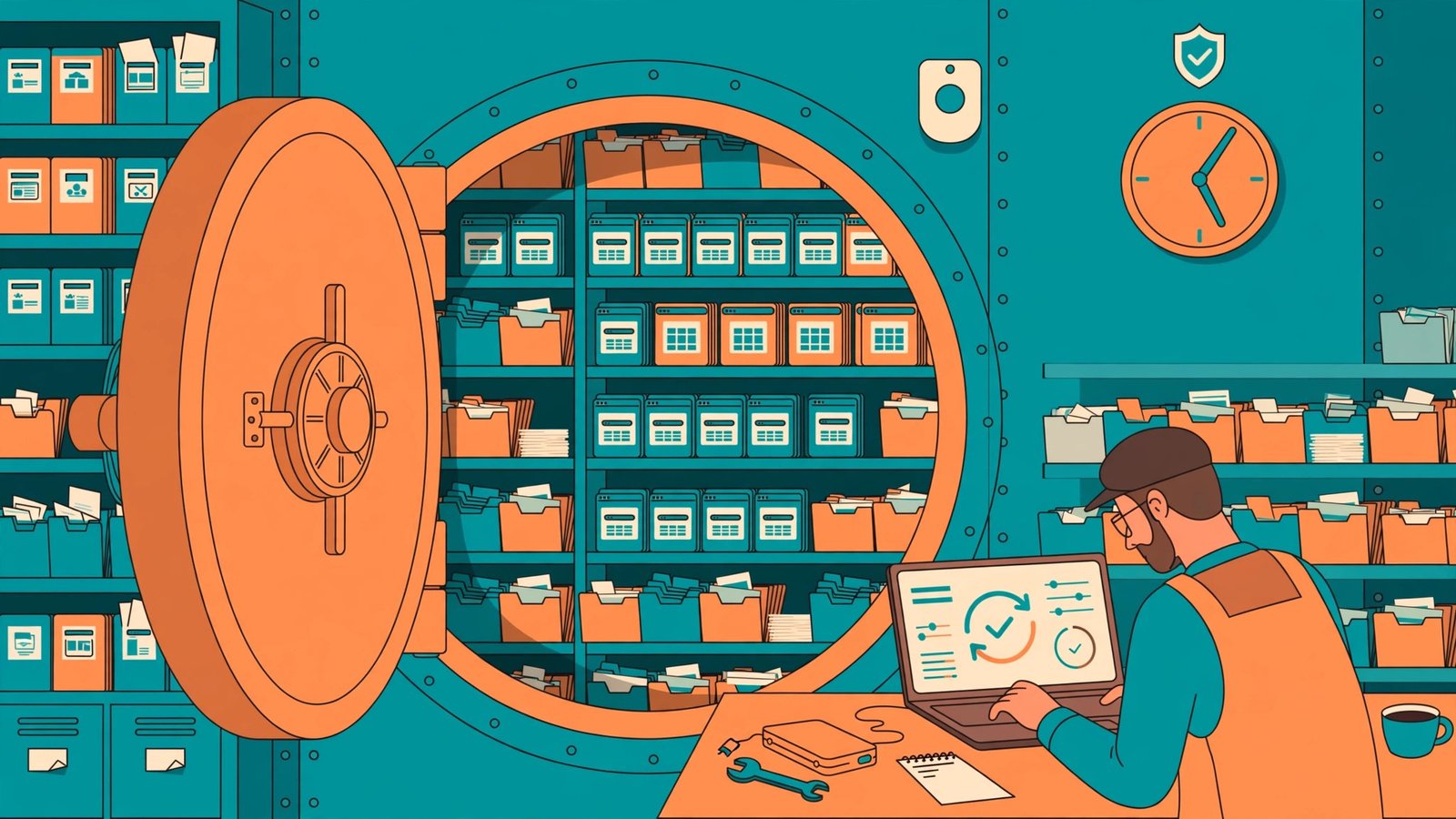
সব সতর্কতা সত্ত্বেও কোনো সাইটই শতভাগ নিরাপদ নয়। তাই ব্যাকআপ হলো আপনার শেষ নিরাপত্তা — হ্যাক হলে, আপডেটে সাইট ভেঙে গেলে বা হোস্টিংয়ে সমস্যা হলে ব্যাকআপই আপনাকে ঘণ্টার মধ্যে আগের অবস্থায় ফিরিয়ে দেবে। নিয়ম ছাড়া ব্যাকআপ রাখা মানে তালা লাগিয়ে চাবি হারিয়ে ফেলা — দরকারের সময় কাজে আসবে না। সপ্তাহে অন্তত একবার, আর ব্যস্ত ই-কমার্স সাইট হলে প্রতিদিন ব্যাকআপ নিন।
UpdraftPlus প্লাগইন দিয়ে এটা খুব সহজ — ফ্রি ভার্সনেই Google Drive, Dropbox বা নিজের কম্পিউটারে অটোমেটিক ব্যাকআপ সময়সূচি সেট করা যায়। ব্যাকআপে ডেটাবেস আর ফাইল — দুটোই থাকতে হবে, শুধু একটা থাকলে পুরো সাইট ফেরানো যায় না। আর ব্যাকআপের কপি কখনোই শুধু একই সার্ভারে রাখবেন না — সার্ভার হ্যাক হলে ব্যাকআপও নষ্ট হবে। অন্তত একটা কপি Google Drive বা অন্য কোনো আলাদা জায়গায় রাখুন।
ব্যাকআপ নেওয়াটাই শেষ কথা নয় — মাঝে মাঝে যাচাই করে দেখুন ব্যাকআপটা আসলেই কাজ করে কিনা। অনেকেই বছরের পর বছর ব্যাকআপ নেন, কিন্তু দরকারের সময় দেখেন ফাইলটা নষ্ট। মাসে একবার স্টেজিং সাইটে বা লোকাল সার্ভারে ব্যাকআপ থেকে সাইটটা ফিরিয়ে দেখুন। এই পরীক্ষাটা করতে আধঘণ্টা লাগে, কিন্তু হ্যাকের দিন এটাই আপনার ব্যবসাকে বাঁচাবে।
ব্যাকআপের পুরোনো কপিগুলোও একটা নিয়মে রাখুন — গত ৩০ দিনের দৈনিক ব্যাকআপ আর প্রতি মাসের একটা করে কপি অন্তত তিন মাস ধরে রাখা ভালো অভ্যাস। এতে করে হ্যাক যদি কয়েক সপ্তাহ আগে ঘটে থাকে আর আজ ধরা পড়ে, তাহলেও হ্যাকের আগের পরিষ্কার কপি খুঁজে পাবেন। UpdraftPlus-এর সেটিংসে ব্যাকআপের সংখ্যা সীমা ঠিক করে দিলে পুরোনো কপি নিজে থেকেই মুছে যায়, আর Google Drive-এর জায়গাও ভরে যায় না।
৫. SSL সার্টিফিকেট আর ভালো হোস্টিং — নিরাপত্তার ভিত্তি

আপনার সাইটের ঠিকানা যদি https দিয়ে শুরু না হয়, তাহলে ব্রাউজার সেটাকে “Not Secure” বলে চিহ্নিত করে, আর কাস্টমার ভয় পেয়ে চলে যায়। SSL সার্টিফিকেট আপনার সাইট আর ভিজিটরের মধ্যে তথ্য এনক্রিপ্ট করে দেয়, যাতে মাঝপথে কেউ পাসওয়ার্ড বা পেমেন্টের তথ্য চুরি করতে না পারে। আজকাল বেশিরভাগ ভালো হোস্টিং কোম্পানি Let’s Encrypt-এর ফ্রি SSL দেয় — হোস্টিং প্যানেল থেকে এক ক্লিকে চালু করা যায়। চালু করার পর WordPress সেটিংসে সাইটের ঠিকানা https-এ বদলে নিন, আর Really Simple SSL-এর মতো প্লাগইন দিয়ে সব পুরোনো http লিংক https-এ ঘুরিয়ে দিন।
হোস্টিং বাছাইয়ের সময় শুধু দাম দেখবেন না। সস্তা শেয়ার্ড হোস্টিংয়ে একই সার্ভারে শত শত সাইট থাকে — পাশের একটা সাইট হ্যাক হলে আপনার সাইটও ঝুঁকিতে পড়তে পারে। ভালো হোস্টিং কোম্পানি সার্ভার-লেভেল ফায়ারওয়াল, ম্যালওয়্যার স্ক্যানিং আর নিয়মিত ব্যাকআপ দেয়। হোস্টিং কেনার আগে জানুন তারা দৈনিক ব্যাকআপ দেয় কিনা, সার্ভারে ফায়ারওয়াল আছে কিনা, আর সাপোর্ট কত দ্রুত সাড়া দেয়।
সাইটের গতি আর নিরাপত্তা একসঙ্গে জড়িত — ধীর সাইটে আক্রমণ ধরা পড়তে দেরি হয়, আর হোস্টিং দুর্বল হলে সামান্য ট্র্যাফিকেই সাইট বসে যায়। আপনার ওয়েবসাইটের গতি কেন গুরুত্বপূর্ণ, সে বিষয়ে বিস্তারিত আছে ওয়েবসাইটের গতি কেন জরুরি আর্টিকেলে — গতির সঙ্গে নিরাপত্তার সম্পর্কটাও সেখানে বোঝা যাবে। মনে রাখবেন, ভালো হোস্টিং আর SSL কোনো বিলাসিতা নয় — এটা আপনার ব্যবসার ভিত্তি।
SSL-এর পাশাপাশি Cloudflare-এর মতো ফ্রি CDN ব্যবহার করলে সাইটের নিরাপত্তা আরও এক ধাপ বাড়ে — এতে ক্ষতিকর ট্র্যাফিক আপনার সার্ভারে পৌঁছানোর আগেই ছেঁকে ফেলা হয়, আর সাইটের গতিও বাড়ে। Cloudflare-এর ফ্রি প্ল্যানে বেসিক DDoS সুরক্ষা পাওয়া যায়, যা দিয়ে বটের ঢেউ আটকানো যায়। হোস্টিং প্যানেল থেকে PHP ভার্সনটাও সর্বশেষ স্থিতিশীল সংস্করণে রাখুন, কারণ পুরোনো PHP-তেও নিরাপত্তার ফাঁক থাকে।
৬. লগইন পেজ সুরক্ষিত করুন আর ফাইলের অনুমতি ঠিক রাখুন
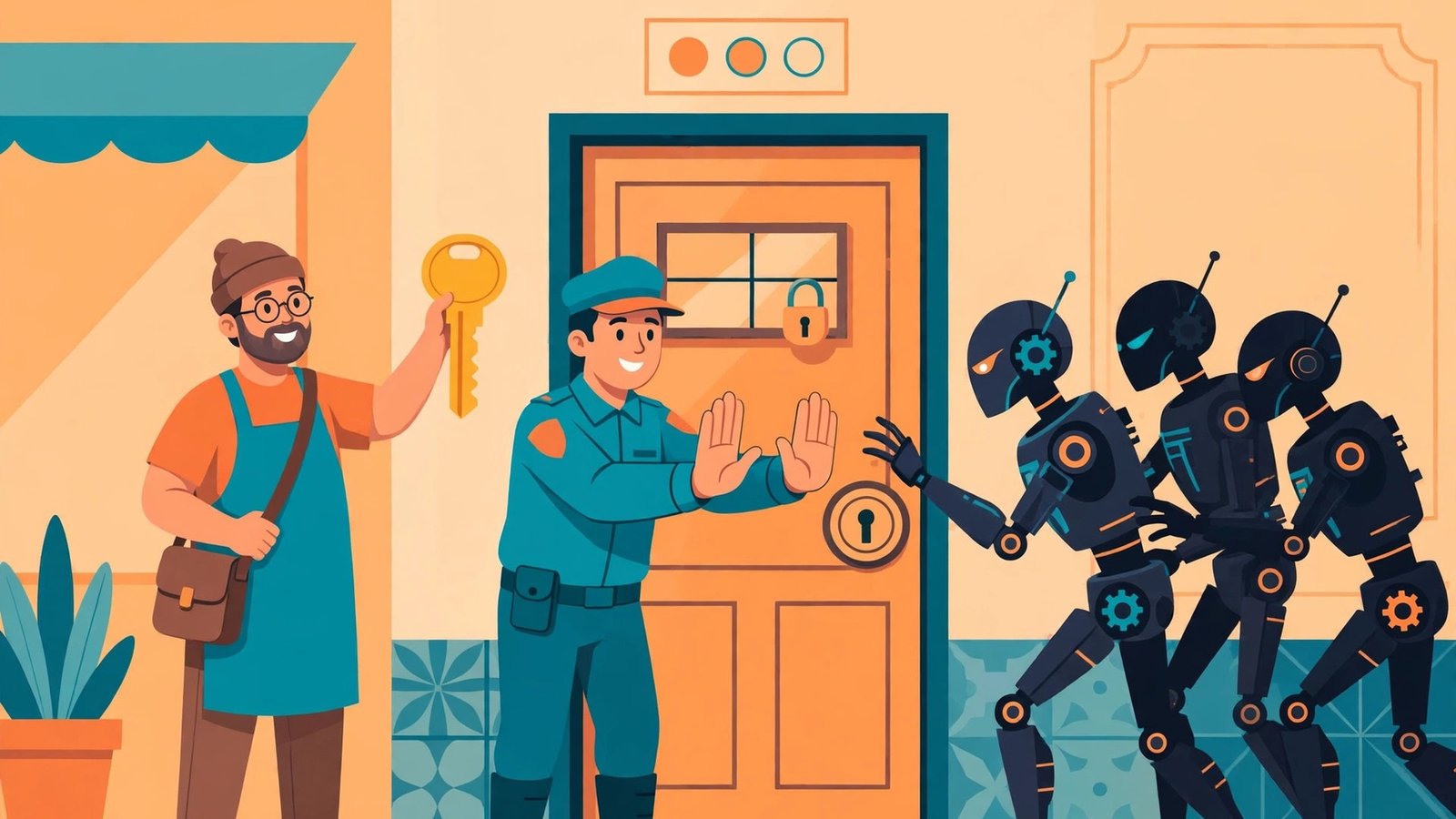
WordPress-এর লগইন পেজের ঠিকানা সবাই জানে — yoursite.com/wp-admin। হ্যাকারদের বট দিনরাত এই পেজে ভুল পাসওয়ার্ড চেষ্টা করে। প্রথম কাজ, লগইন চেষ্টার সংখ্যা সীমিত করা — Limit Login Attempts Reloaded প্লাগইন দিয়ে পাঁচবার ভুল পাসওয়ার্ড দিলেই সেই আইপিকে কিছুক্ষণের জন্য ব্লক করা যায়। আরও এক ধাপ এগিয়ে WPS Hide Login প্লাগইন দিয়ে লগইন পেজের ঠিকানাটাই বদলে ফেলতে পারেন — বট আর ঠিকানাটা খুঁজেই পাবে না।
wp-config.php আর .htaccess ফাইল দুটো আপনার সাইটের সবচেয়ে সংবেদনশীল ফাইল — এতে ডেটাবেসের পাসওয়ার্ড থাকে। এই ফাইলগুলোতে ব্রাউজার থেকে সরাসরি ঢোকা বন্ধ করুন, আর ফাইল পারমিশন ঠিক রাখুন: ফোল্ডারের জন্য 755, ফাইলের জন্য 644, আর wp-config.php-এর জন্য 440 বা 600। 777 পারমিশন কখনোই দেবেন না — এর মানে যে কেউ ফাইল লিখতে পারবে। ফাইল ম্যানেজার বা FTP থেকে এই সংখ্যাগুলো দেখে নেওয়া যায়, আর না বুঝলে হোস্টিং সাপোর্টকে বললে তারা ঠিক করে দেবে।
XML-RPC আর ডিরেক্টরি ব্রাউজিংও বন্ধ রাখা ভালো। XML-RPC পুরোনো একটা ফিচার, যা দিয়ে বট একসঙ্গে শত শত পাসওয়ার্ড চেষ্টা করতে পারে — আপনার যদি মোবাইল অ্যাপ দিয়ে পোস্ট করার দরকার না থাকে, এটা বন্ধ করে দিন। আর সার্ভারে যেন ফোল্ডারের ভেতরের ফাইলের তালিকা ব্রাউজার থেকে দেখা না যায়, সেজন্য .htaccess-এ “Options -Indexes” লাইনটা যোগ করুন। এই ছোট ছোট বন্ধ দরজাগুলো মিলেই হ্যাকারের কাজ অনেক কঠিন করে দেয়।
লগইন পেজে Google reCAPTCHA যোগ করলে বটের স্বয়ংক্রিয় চেষ্টা প্রায় পুরোপুরি বন্ধ হয়ে যায় — মানুষের জন্য এটা একটা ছোট টিক চিহ্ন, কিন্তু বটের জন্য দুর্ভেদ্য দেওয়াল। এছাড়া wp-admin ফোল্ডারে .htaccess দিয়ে আইপি সীমাবদ্ধতা দিতে পারেন, যাতে শুধু আপনার আইপি থেকেই অ্যাডমিনে ঢোকা যায়। তবে ডায়নামিক আইপি ব্যবহার করলে এটা ঝামেলা হতে পারে, তাই এই ব্যবস্থা নেওয়ার আগে নিজের আইপি স্থির কিনা যাচাই করে নিন।
৭. হ্যাক হলে কী করবেন — আতঙ্ক নয়, ধাপে ধাপে উদ্ধার

সব সতর্কতার পরও যদি সাইট হ্যাক হয়ে যায়, প্রথম কাজ শান্ত থাকা। আতঙ্কে এলোমেলো কিছু করলে ক্ষতি বাড়ে। প্রথমে সাইটটাকে মেইনটেন্যান্স মোডে নিন, যাতে ভিজিটররা ক্ষতিকর কিছু না দেখে। তারপর হোস্টিং কোম্পানিকে জানান — অনেক হোস্টিং কোম্পানির নিজস্ব ম্যালওয়্যার পরিষ্কারের সেবা থাকে। এরপর Wordfence বা Sucuri দিয়ে সম্পূর্ণ স্ক্যান চালান, যাতে কোন ফাইলগুলো বদলানো হয়েছে ধরা পড়ে।
দ্বিতীয় ধাপে সব পাসওয়ার্ড বদলে ফেলুন — WordPress অ্যাডমিন, হোস্টিং প্যানেল, FTP, ডেটাবেস, এমনকি সাইটের সঙ্গে যুক্ত ইমেইল অ্যাকাউন্টের পাসওয়ার্ডও। হ্যাকাররা প্রায়ই ব্যাকডোর রেখে যায়, অর্থাৎ একটা লুকানো ফাইল বা অ্যাডমিন অ্যাকাউন্ট, যাতে আপনি পরিষ্কার করার পরও তারা আবার ঢুকতে পারে। তাই অচেনা অ্যাডমিন ইউজার আছে কিনা যাচাই করুন, অচেনা প্লাগইন বা ফাইল থাকলে ডিলিট করুন, আর প্রয়োজনে WordPress কোর ফাইলগুলো নতুন করে ইনস্টল করুন।
সবচেয়ে দ্রুত ও নিরাপদ উদ্ধার প্রায়ই হয় পরিষ্কার ব্যাকআপ থেকে সাইট ফিরিয়ে আনা — হ্যাকের আগের দিনের ব্যাকআপ থাকলে সেটা রিস্টোর করে তারপর পাসওয়ার্ড বদলে ফেলুন। উদ্ধারের পর Google Search Console-এ গিয়ে সাইটের নিরাপত্তা সতর্কতা আছে কিনা দেখুন, আর সাইটটা আবার নিরাপদ বলে পর্যালোচনার আবেদন করুন। হ্যাকের অভিজ্ঞতা থেকে শিক্ষা নিন — কোন ফাঁক দিয়ে ঢুকেছিল সেটা বের করে সেটা বন্ধ করুন, নাহলে একই হামলা আবার হবে।
উদ্ধারের কাজ শেষ হলে কাস্টমারদের সঙ্গে স্বচ্ছ থাকুন — যদি তাদের তথ্য ঝুঁকিতে পড়ে থাকে, তাদের জানিয়ে পাসওয়ার্ড বদলাতে বলুন। লুকিয়ে রাখলে বিশ্বাস আরও ভাঙে, আর স্বীকার করে দ্রুত ব্যবস্থা নিলে কাস্টমার বরং আস্থা পায়। এরপর একটা নিরাপত্তা চেকলিস্ট বানিয়ে মাসে একবার করে সবকিছু যাচাই করুন — আপডেট, ব্যাকআপ, স্ক্যান আর পাসওয়ার্ড। এই নিয়মিত যত্নই ভবিষ্যতের হ্যাক ঠেকাবে।
শেষ কথা

WordPress নিরাপত্তা কোনো একদিনের কাজ নয় — এটা নিয়মিত যত্নের অভ্যাস। শক্তিশালী পাসওয়ার্ড আর 2FA, নিয়মিত আপডেট, Wordfence-এর মতো নিরাপত্তা প্লাগইন, নিয়মিত ব্যাকআপ, SSL, লগইন সুরক্ষা আর ফাইলের সঠিক অনুমতি — এই সাতটি স্তর মিলে আপনার সাইটকে হ্যাকারদের জন্য কঠিন লক্ষ্যে বদলে দেয়। কোনো একটা স্তর বাদ গেলেই ফাঁক তৈরি হয়, তাই সবগুলো একসঙ্গে চালু রাখুন।
আজই আধঘণ্টা সময় নিয়ে শুরু করুন: পাসওয়ার্ড বদলান, 2FA চালু করুন, আপডেটগুলো করে ফেলুন, Wordfence বসিয়ে একটা স্ক্যান চালান, আর UpdraftPlus দিয়ে প্রথম ব্যাকআপটা Google Drive-এ পাঠান। এই ছোট কাজগুলোই আপনার ব্যবসা, আপনার কাস্টমারের তথ্য আর আপনার সার্চ র্যাঙ্ক রক্ষা করবে।
আপনি যদি নিজে এসব করতে সময় না পান বা নিরাপত্তা নিয়ে নিশ্চিন্ত থাকতে চান, Web Akash-এর WordPress ডেভেলপমেন্ট সার্ভিস দেখুন — আমরা নিরাপদ, দ্রুত আর SEO-বান্ধব WordPress ওয়েবসাইট বানাই এবং নিয়মিত রক্ষণাবেক্ষণ করি। আর WordPress কেন ছোট ব্যবসার জন্য সেরা পছন্দ, জানতে পড়ুন WordPress কেন সেরা পছন্দ আর্টিকেলটি।